ميزانية المشروع
مقارنة المصروفات والالتزامات بالموازنة المعتمدة لكل بند.
ابدأ بتعلم أساسيات برنامج Excel بالصور خطوة بخطوة، ثم انتقل إلى تحليل البيانات واستخدام الجداول في المحاسبة وإدارة المشاريع، مع أمثلة واضحة تساعدك على التطبيق بنفسك.
مش لازم تقرأ كل الأقسام بالترتيب. اختر المرحلة المناسبة لك، وارجع للأساسيات وقت الحاجة.
الواجهة والخلايا والتنسيق والمعادلات الأولى.
الدوال والتحليل والتقارير والجداول المحورية.
الموازنة والتكاليف والانحرافات والمؤشرات.
متابعة التكلفة والإنجاز والمستخلصات.
لو دي أول مرة تفتح فيها برنامج Excel، هنتعرف على الواجهة وننشئ معًا جدول مصروفات ونحسب مجموعه ومتوسطه باستخدام معادلات بسيطة.
برنامج Excel هو أداة لتنظيم البيانات وإجراء الحسابات وعرض النتائج في جداول ورسوم بيانية. يبدأ العمل داخله بملف اسمه مصنف (Workbook)، يحتوي على ورقة عمل واحدة أو أكثر (Worksheet).
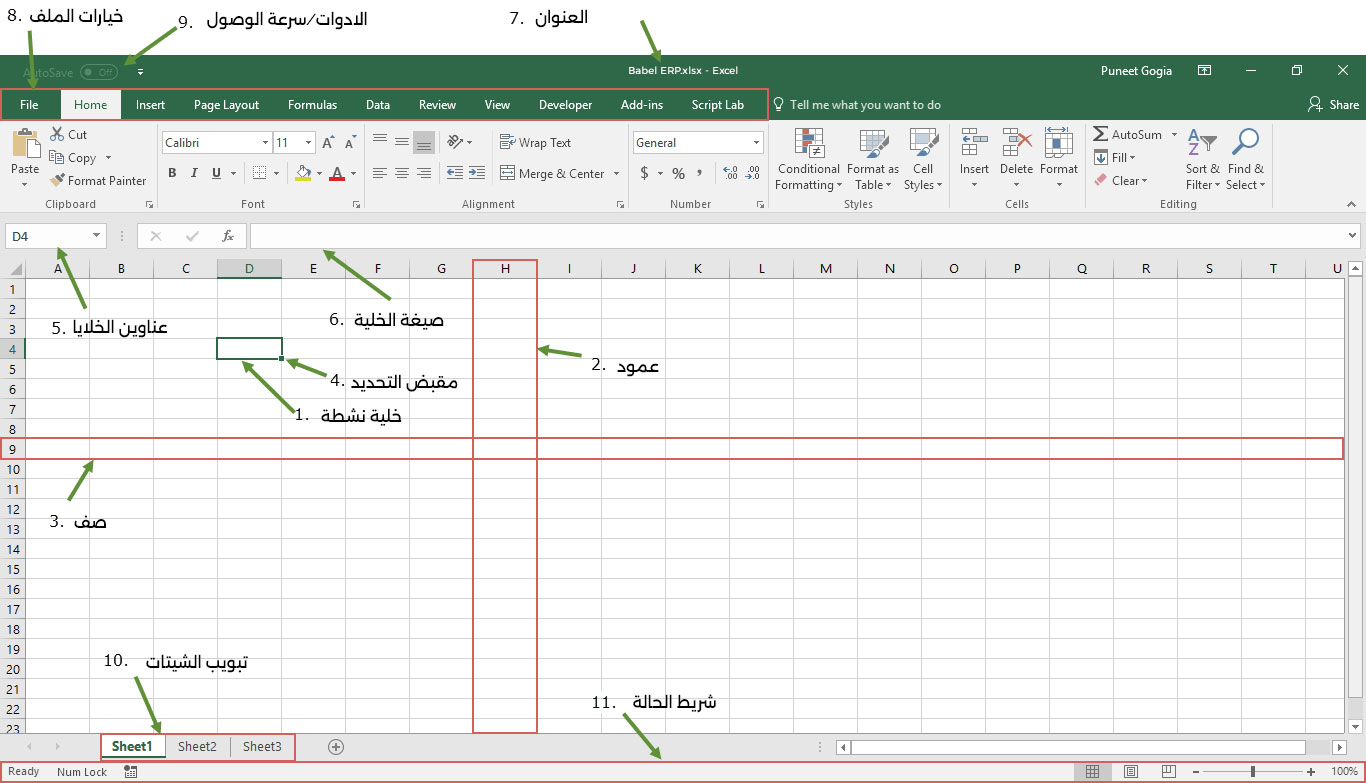
كل ورقة تتكون من صفوف مرقمة وأعمدة بحروف، وعند تقاطع الصف والعمود توجد خلية لها عنوان مثل A1. في شريط الصيغة يمكنك رؤية محتوى الخلية أو تعديل المعادلة المكتوبة فيها.
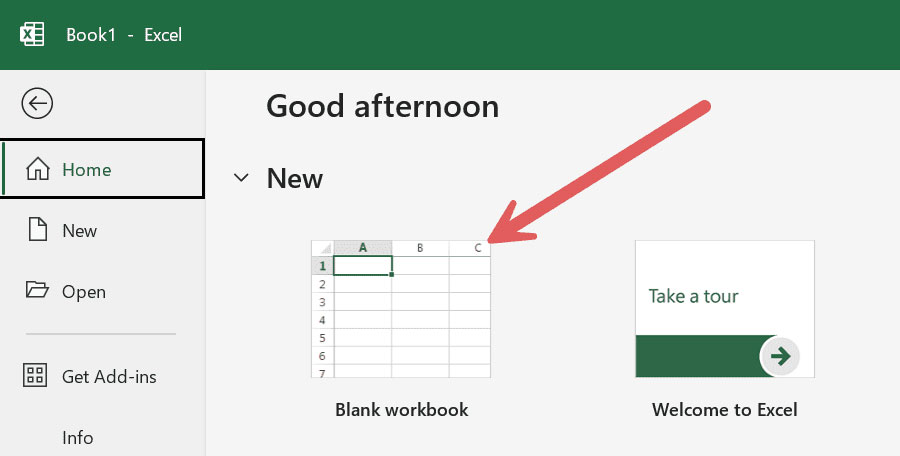
افتح Excel واختر مصنف فارغ، ثم غيّر اسم ورقة العمل إلى «مصروفات الشهر». استخدم ملف ← حفظ باسم، وحدد مجلد الحفظ واكتب اسمًا يسهل الرجوع إليه مثل مصروفات-أكتوبر.xlsx.
احفظ الملف مبكرًا، ثم كرر الحفظ أثناء العمل. اسم الملف الواضح والتنظيم الجيد للبيانات يوفران وقت المراجعة لاحقًا.
اكتب عناوين الأعمدة في الصف الأول، ثم أضف كل مصروف في صف مستقل. اجعل العناوين بخط واضح، واستخدم تنسيق عملة لعمود القيمة، مع الاحتفاظ بالأرقام كقيم رقمية قابلة للحساب.
يمكنك تحويل النطاق إلى جدول باستخدام Ctrl + T بعد تحديد البيانات، مع تفعيل خيار أن الجدول يحتوي على رؤوس أعمدة.
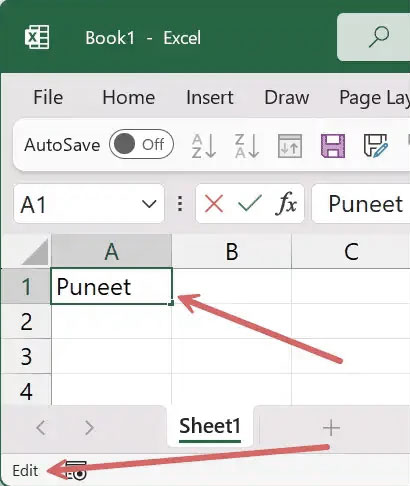
هنستخدم مثالًا توضيحيًا بأرقام افتراضية لمصروفات مكتب صغير. أدخل الجدول بداية من الخلية A1.
| A — البند | B — التصنيف | C — القيمة (جنيه) |
|---|---|---|
| إيجار المكتب | إيجارات | 3,000 |
| الإنترنت | اتصالات | 500 |
| أدوات مكتبية | مشتريات | 350 |
| كهرباء | مرافق | 650 |
| إجمالي المصروفات | 4,500 | |
أدخل البيانات
ضع العناوين في A1:C1، وأدخل البنود وقيمها في الصفوف من 2 إلى 5.
احسب الإجمالي
اكتب «الإجمالي» في B6، ثم استخدم دالة الجمع في C6.
احسب المتوسط
ضع «المتوسط» في B7 واستخدم دالة متوسط القيم في C7.
معادلة إجمالي المصروفات في الخلية C6
معادلة متوسط المصروف في الخلية C7
احتفظنا برابط الكتاب الأصلي كمرجع للتوسع في الدوال بعد إتقان الأساسيات. راجع محتواه للتأكد من توافقه مع إصدار Excel المستخدم.
في المستوى الأول جمعنا مصروفات المكتب الأربعة وطلع الإجمالي 4,500 جنيه. دلوقتي هنضيف الموازنة والتصنيف عشان نعرف مش بس صرفنا كام، لكن فين زاد الصرف وليه.
| البند | التصنيف | الموازنة | الفعلي | الفرق (الفعلي − الموازنة) |
|---|---|---|---|---|
| إيجار المكتب | إيجارات | 2,800 | 3,000 | +200 |
| الإنترنت | اتصالات | 450 | 500 | +50 |
| أدوات مكتبية | مشتريات | 300 | 350 | +50 |
| كهرباء | مرافق | 650 | 650 | 0 |
| الإجمالي | 4,200 | 4,500 | +300 | |
للتطبيق: افتح ورقة جديدة باسم تحليل المصروفات. اجعل الأعمدة A: البند، B: التصنيف، C: الموازنة، D: الفعلي، E: الانحراف، واكتب الصفوف من 2 إلى 5.
في E2 اطرح الموازنة من الفعلي، واسحب المعادلة إلى E5. القيمة الموجبة هنا تعني تجاوز المصروف للميزانية.
حدد E2:E5 واستخدم التنسيق الشرطي لتمييز القيم الأكبر من صفر بلون تحذيري.
استخدم SUMIFS لجمع مصروفات تصنيف معين، أو أنشئ جدولًا محوريًا PivotTable للمقارنة بين التصنيفات.
قد يستخدم Excel الفاصلة المنقوطة (;) بدلًا من الفاصلة (,) وفق إعدادات اللغة والمنطقة. ونتيجة SUMIFS للاتصالات هنا = 500 جنيه.
هنكمل على نفس المكتب في نفس الفترة، لكن نضيف الإيرادات إلى المصروفات اللي حللناها. الأرقام افتراضية لتوضيح طريقة إعداد تقرير مالي إداري مبسط، وليست قوائم مالية رسمية.
| المؤشر | الموازنة (جنيه) | الفعلي (جنيه) | الانحراف (الفعلي − الموازنة) |
|---|---|---|---|
| الإيرادات | 6,500 | 6,000 | −500 |
| مصروفات المكتب | 4,200 | 4,500 | +300 |
| الفائض التشغيلي المبسط | 2,300 | 1,500 | −800 |
هذا المثال يفترض أن مصروفات المكتب المعروضة هي جميع المصروفات محل الدراسة، وأن الإيرادات والمصروفات تخص الفترة نفسها؛ لذلك نستخدم مصطلح فائض تشغيلي مبسط لا «صافي الربح المحاسبي».
الانخفاض موزع على 500 جنيه نقصًا في الإيرادات و300 جنيه زيادة في المصروفات. هنا يبدأ القرار: مراجعة أسباب نقص التحصيل أو المبيعات (بحسب طبيعة الإيراد)، ثم مراجعة بنود الإنفاق الأعلى من الخطة.
ولو أردنا تقييم السيولة، فلا تكفي هذه المقارنة وحدها: نحتاج جدولًا مستقلًا لتواريخ المقبوضات والمدفوعات الفعلية والرصيد الافتتاحي.
تراجع ناتج عن انخفاض الإيرادات وارتفاع المصروفات معًا
اربط إجمالي المصروفات من ورقة «تحليل المصروفات»، وأضف الإيرادات المخططة والفعلية للفترة نفسها.
اطرح المصروفات من الإيرادات، ثم قارن الفائض الفعلي بالمخطط لتحديد إجمالي الانحراف.
حدد أسباب الاختلاف التي تحتاج مراجعة، والمسؤول عن المتابعة، وموعد التقرير القادم.
عند إنشاء ورقة «الملخص المالي»: ضع الإيرادات في الصف 2، والمصروفات في الصف 3، والفائض في الصف 4؛ العمود B للموازنة، والعمود C للفعلي، والعمود D للانحراف.
هنطبق نفس منهج «المخطط مقابل الفعلي» على مشروع مقاولات: ميزانية البنود، التكلفة الفعلية، نسبة الإنجاز والمستخلصات. ده لسه مخطط محتوى، ولم نكتب المستوى بالكامل في نسخة المعاينة الحالية.
مقارنة المصروفات والالتزامات بالموازنة المعتمدة لكل بند.
تتبع نسب الإنجاز ومقارنة التقدم الفعلي بالخطة.
متابعة الموقف المالي للمستخلصات دون الخلط بين الإنجاز والتحصيل.
لا، يبدأ هذا الدليل بتعريف واجهة البرنامج والخلايا وطرق الإدخال، ثم ينتقل تدريجيًا إلى الحساب والتحليل.
الكتاب مرجع مفيد، لكن الأفضل أن تطبق كل دالة على ملف بسيط بنفسك حتى تفهم كيف ومتى تستخدمها.
المصنف هو ملف Excel كاملًا، أما ورقة العمل فهي إحدى الصفحات الموجودة داخل ذلك الملف.
نعم، يمكن إعداد جداول للميزانية والتكاليف والإنجاز، مع مراعاة حدود الملفات المنفصلة عند تعدد الفرق أو الاعتمادات.
تابع في نفس التصنيف